
- CARA MENGUBAH UKURAN KERTAS DI MICROSOFT WORD
Ukuran kertas merupakan hal yang penting saat membuat atau mengetik dokumen. Ada beberapa jenis kertas yang umum digunakan di Indonesia seperti kertas berukuran letter, folio, A4, ataupun legal. Walaupun demikian kita masih bisa mengatur ukuran kertas sendiri (custom size) di Microsoft Word, kita dapat memanfaatkan dialog Page Setup yang di sediakan. Untuk mengatur ukuran dan orientasi di Microsoft Word kita dapat menggunakan langkah berikut.
- Buka lembar kerja Microsoft word
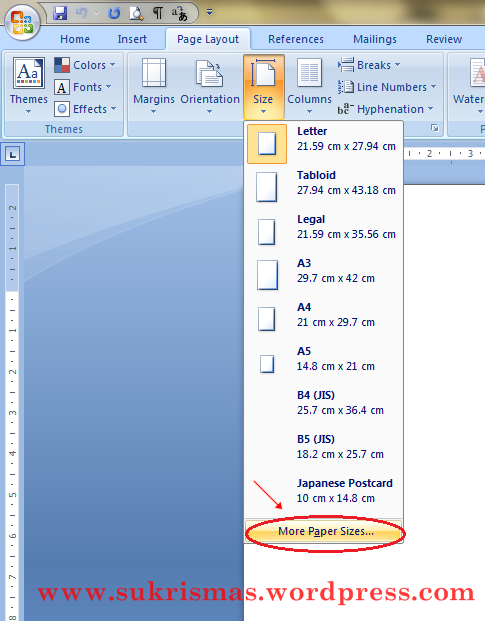
- Kemudian pilih menu Page Layout. Pada group Page Setuppilihlah Size, lalu pilihlah ukuran kertas sesuai keinginan anda.

- Bila pada daftar yang kita inginkan tidak ada ukuran kertas yang kita ingginkan kita bisa membuatnya sendiri dengan memilih pilihan More paper Size pada bagian Size tersebut.

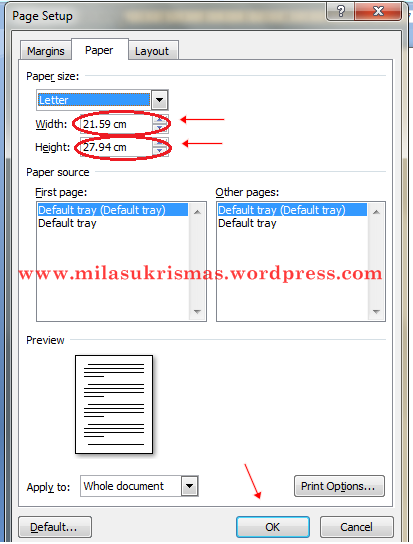
- Bila anda memilih More paper size maka akan muncul jendela pengaturan ukuran kertas, anda tinggal menentukan lebar(Widht) dan tinggi (height) kertas sesuai ukuran kertas yang kita miliki, sebagai contoh ukuran kertas F4 adalah Widht = 21.5 cm dan Height = 33 cm. bila ukuran lebar dan tinggi sudah ditentukan anda tinggal menekan tombol OK untuk menerapkan pada dokumen.

- MENGUBAH DAN MENENTUKAN / MEMBUAT MARGIN DEFAULT PADA HALAMAN KERJA
Margin adalah sebuah garis bantu putus-putus berbentuk persegi (mengikuti lebar halam kerja) yang berfungsi sebagai batas pengetikan terhadap tepi atau sisi kertas. Sebagai catatan Margin atau garis bantu ini tidak akan terlihat pada halaman kerja Ms. Office Word 2007 jika tidak mengaktifkannya terlebih dahulu
Perlu semua ketahui bahwa pada saat pertama kali membuka Ms. Office Word setelah proses instalasi ukuran Margin default (bawaan) kiri, kanan, atas, dan dawah pada halaman kerja adalah 2,54 cm. selanjutnya untuk mengubah ukuran tersebut ikuti langkah – langkah di bawah ini :
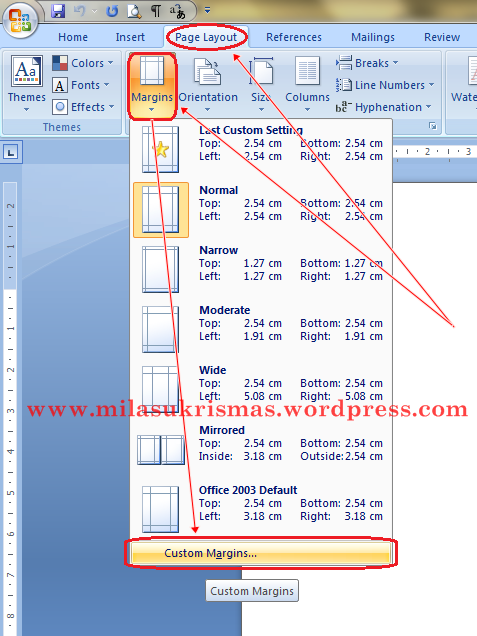
- Pilih menu Page Layout lalu pilih dan klik lagi icon Margin, maka akan terbuka drop-down menu seperti gambar di bawah ini;
Perlu semua ketahui lagi bahwa pada Microsoft Office word 2007 telah disediakan juga beberapa ukuran margin bawaan, jadi sahabat bisa memilih salah satunya. Tetapi jika inggin menentukan dan membuat ukuran margin sendiri, selanjutnya klik pada sub-menuCustom Margins yang berada paling bawah pada drop-down sub-menu pada gambar di bawah.

- Setelah di klik pada Custom Margin diatas, maka akan terbuka kotak dialog (PopUpWindow) Page Setup seperti gambar di bawah ini;

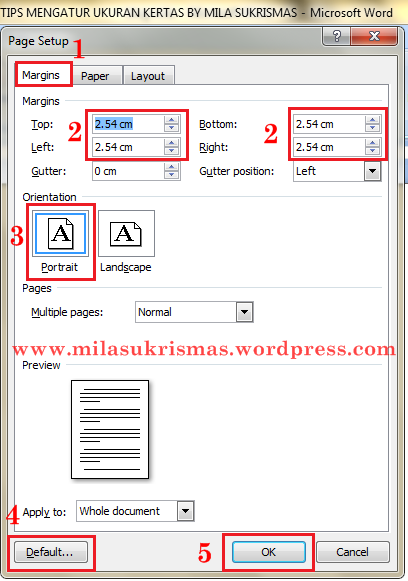
pada pilihan nomor 1 gambar diatas pastikan pada menu Margin, pada pilihan nomor 2 gambar di atas tentukan sendiri jarak atau batas pengetikan dengan tepi atau sisi kertas dengan cara mengubah angka – angka tersebut, pada pilihan Margin Top (Atas) 2,54cm; Left (kiri) 2,54cm; Bottom (bawah) 2,54cm; dan Right (kanan) 2,45cm.
pada pilihan nomor 3 gambar di atas silahkan pilih orientasi (posisi) kertas yang akan digunakan sebagai pengaturan default setiap kali akan membuat dokumen baru; pilih Portrait untuk posisi kertas tegak atau berdiri dan pilihlah Landscape untuk posisi kertas memanjang atau horizontal. Pada pilihan nomor 4 gambar diatas klik sub-menuDefault tersebut jika ingin memberlakukan pengaturan margin ini menjadi default (bawaan). Maksudnya adalah, setiap membuka / membuat dokumen baru (bukan dokumen yang telah di ketik dan di simpan sebelumnya) maka pengaturan margin inilah yang berlaku jadi tidak perlu mengatur ukuran margin lagi. Pada pilihan nomor 5gambar diatas klik menu OK maka sekarang telah selesai mengatur dan menentukan ukuran atau jarak margin pada halaman kerja.
sumber : https://milasukrismas.wordpress.com/2014/10/21/tips-mengubah-ukuran-kertas-dan-margin-di-microsoft-word/


Tidak ada komentar:
Write komentar